Connecter votre téléphone
Pour afficher son écran sur l'ordinateur, votre téléphone a besoin du débogage USB, une option d'Android cachée par défaut. Vous ne le faites qu'une fois. PhoneCut contient le même assistant : il vérifie chaque étape tout seul dès que le téléphone est branché.
Les menus varient selon la marque du téléphone, mais restent proches. Les images ci-dessous montrent un téléphone Xiaomi. Si vous ne trouvez pas une option, cherchez sur internet « activer le débogage USB » suivi du modèle de votre téléphone.
1. Activer les options pour les développeurs
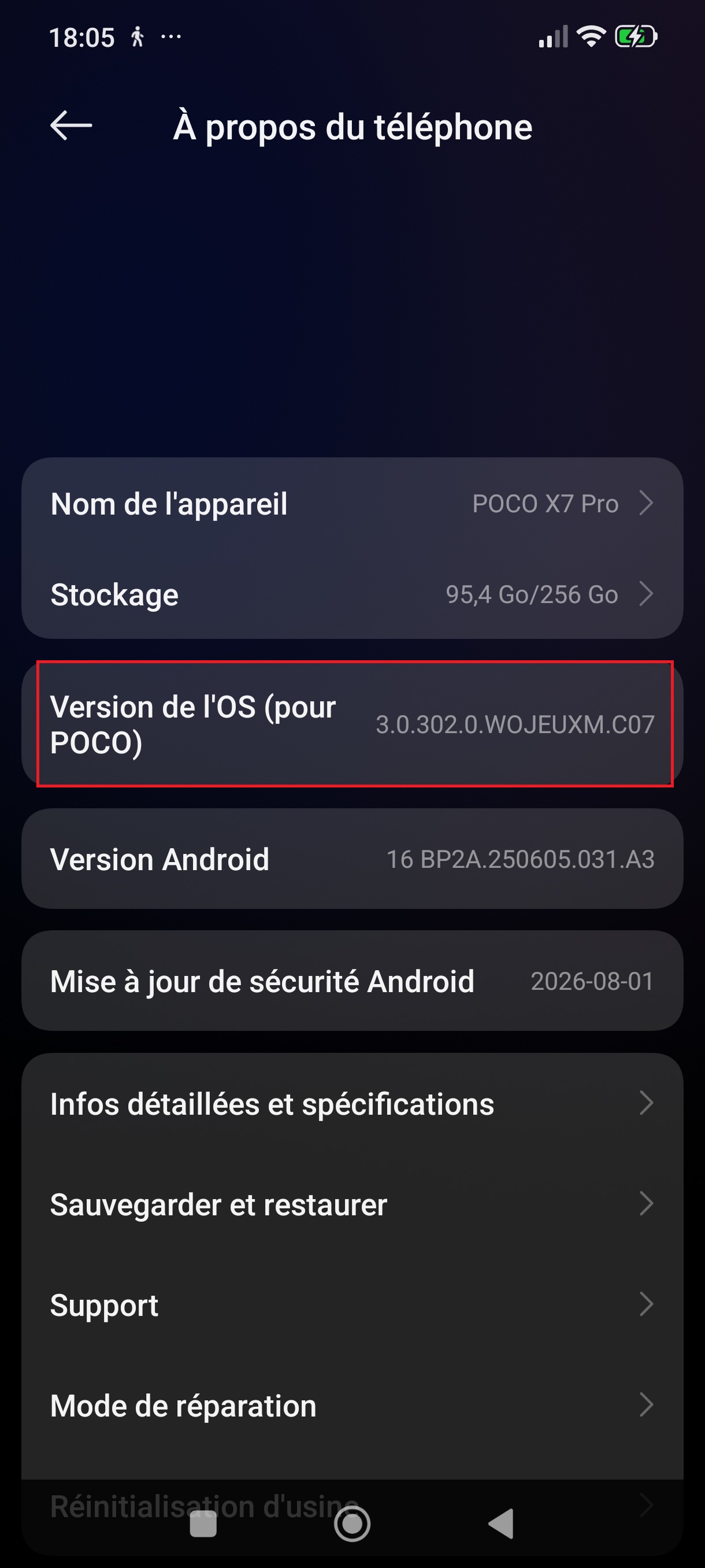
Sur le téléphone, ouvrez les Paramètres, puis « À propos du téléphone ». Touchez plusieurs fois de suite la ligne « Numéro de build » (son nom change selon la marque, voir ci-dessous) pour débloquer les options pour les développeurs.
| Marque du téléphone | Où le trouver |
|---|---|
| Xiaomi, Redmi, POCO | Paramètres → À propos du téléphone → touchez plusieurs fois « Version de l'OS » (ou « Version de MIUI » sur les modèles plus anciens). |
| Samsung | Paramètres → À propos du téléphone → Informations sur le logiciel → touchez plusieurs fois « Numéro de version ». |
| Google Pixel | Paramètres → À propos du téléphone → touchez plusieurs fois « Numéro de build ». |
| Oppo, OnePlus, realme | Paramètres → À propos de l'appareil → Version → touchez plusieurs fois « Numéro de build ». |
| Autre marque | En général : Paramètres → À propos du téléphone → touchez plusieurs fois « Numéro de build » (parfois rangé dans « Informations sur le logiciel »). |
Ça ne marche pas ?
- Si le téléphone demande votre code de verrouillage, saisissez-le : c'est normal.
- « Options pour les développeurs » n'apparaît pas ? Tapez « développeur » dans la barre de recherche des Paramètres.
- Toujours bloqué ? Cherchez sur internet « activer options développeur » suivi du modèle de votre téléphone.
2. Activer le débogage USB
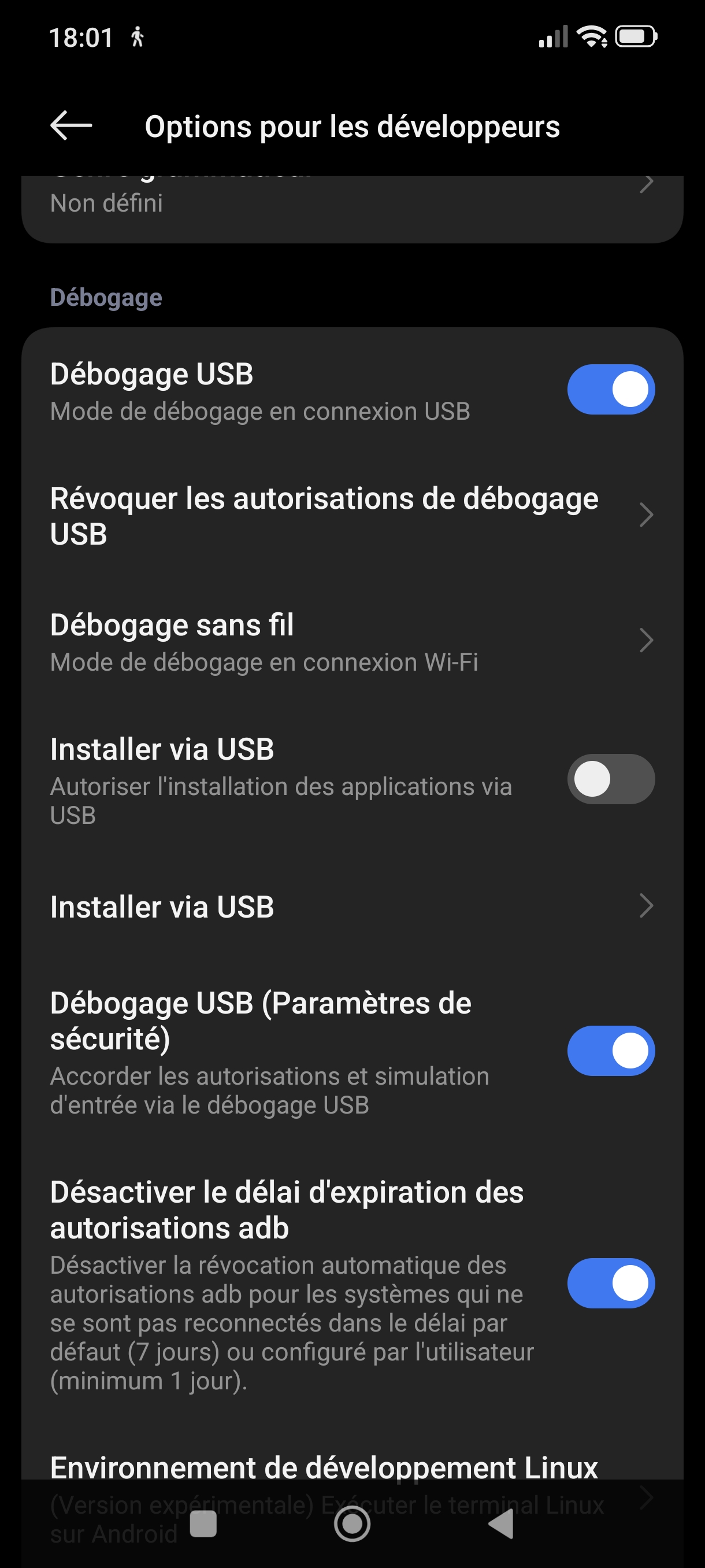
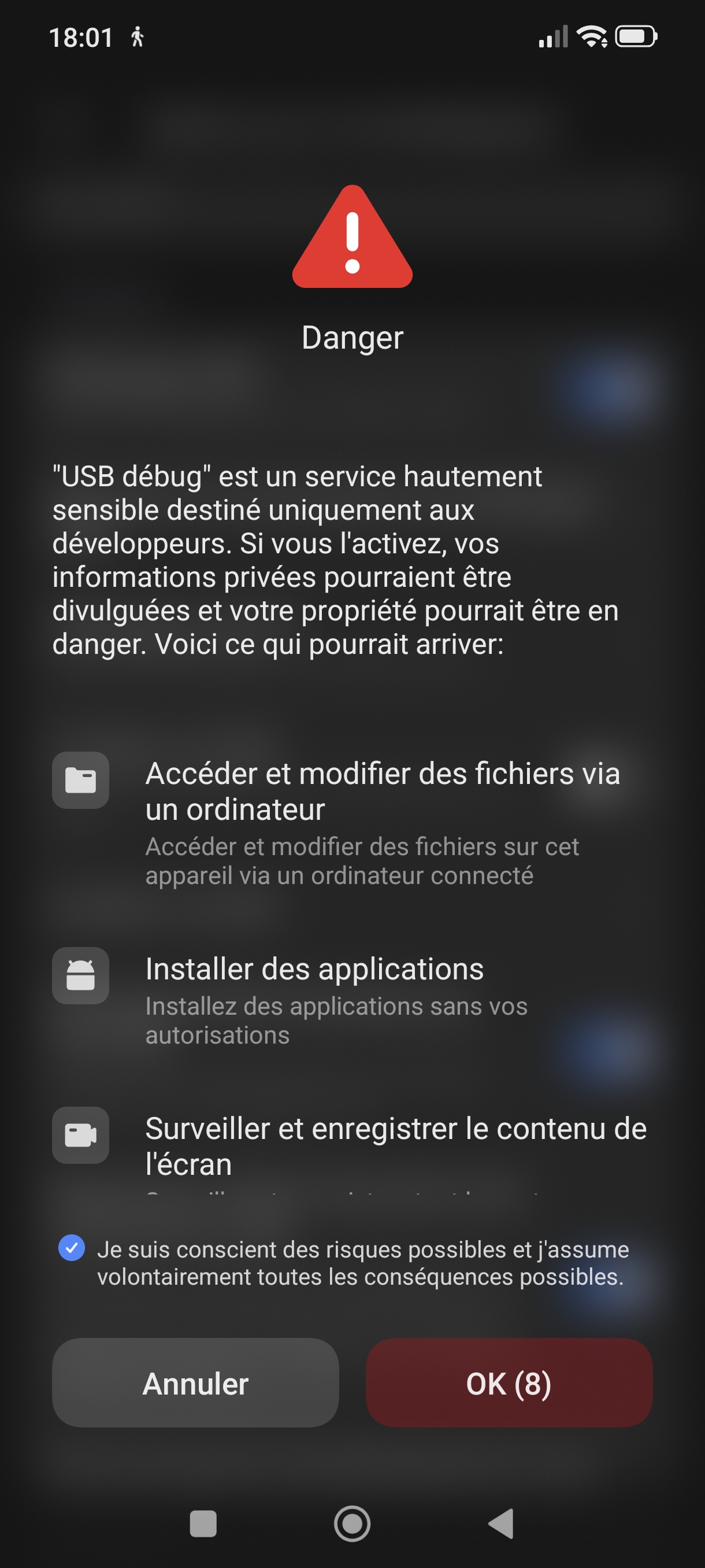
Ouvrez « Options pour les développeurs » et activez « Débogage USB ». Confirmez dans la fenêtre d'avertissement qui s'affiche. Seul « Débogage USB » est nécessaire : les autres options peuvent rester désactivées.
| Marque du téléphone | Où le trouver |
|---|---|
| Xiaomi, Redmi, POCO | Paramètres → Paramètres supplémentaires → Options pour les développeurs → Débogage USB. |
| Samsung | Paramètres → Options de développement (tout en bas de la liste) → Débogage USB. |
| Google Pixel | Paramètres → Système → Options pour les développeurs → Débogage USB. |
| Oppo, OnePlus, realme | Paramètres → Paramètres supplémentaires (ou Système) → Options pour les développeurs → Débogage USB. |
| Autre marque | En général : Paramètres → Système → Options pour les développeurs → Débogage USB. |
Ça ne marche pas ?
- Une fenêtre d'avertissement s'affiche quand vous activez le débogage USB : c'est normal, confirmez.
- Vous ne trouvez pas l'option ? Tapez « débogage USB » dans la barre de recherche des Paramètres, ou cherchez sur internet avec le modèle de votre téléphone.
3. Brancher le téléphone
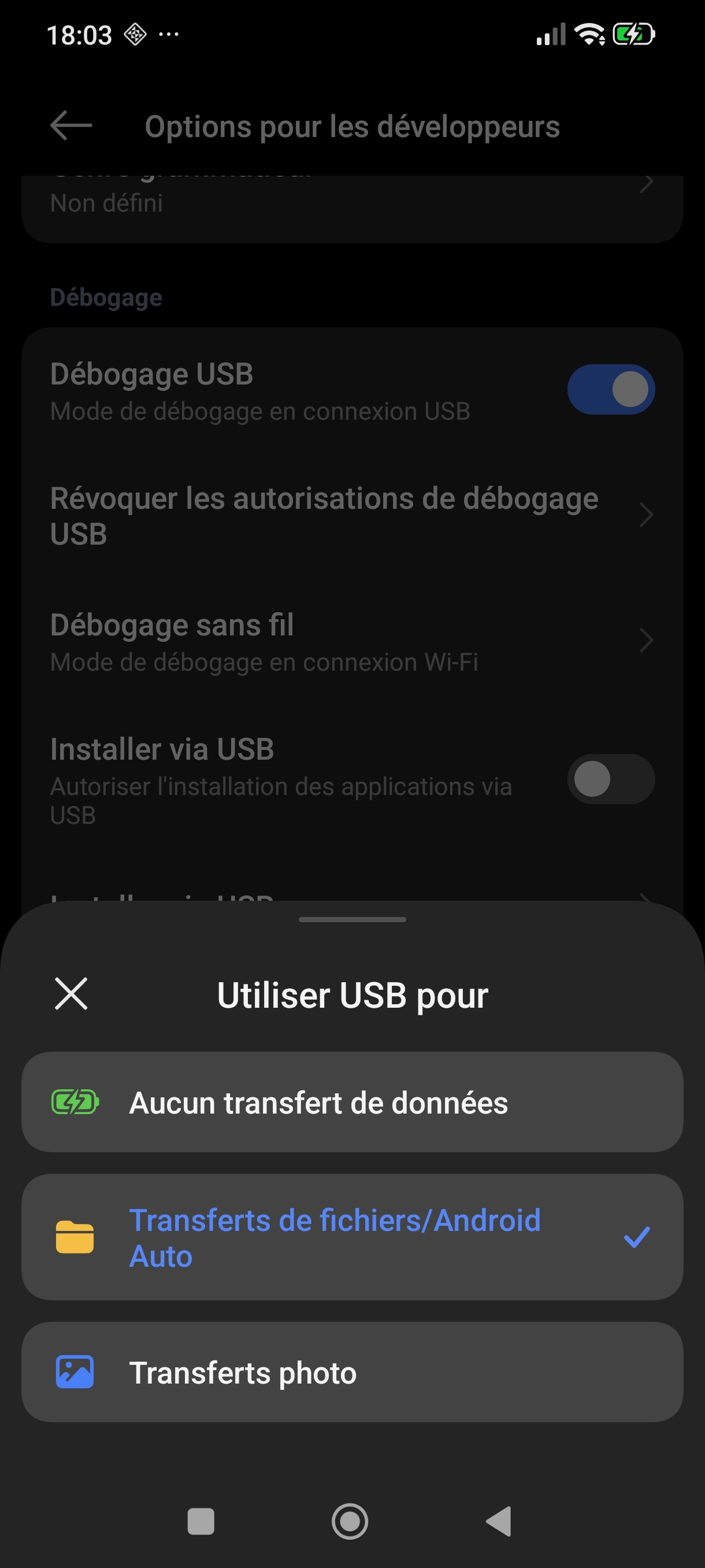
Branchez le téléphone à l'ordinateur avec un câble USB, de préférence sur un port à l'arrière du PC. Attention : certains câbles ne servent qu'à charger et ne transmettent pas de données. Si une notification USB apparaît sur le téléphone, choisissez « Transfert de fichiers ». PhoneCut détecte le téléphone tout seul.
Ça ne marche pas ?
- Le téléphone charge mais rien ne se passe ? Le câble ne transmet sans doute pas de données : essayez le câble d'origine du téléphone, ou un câble qui vous a déjà servi à transférer des photos.
- Branchez directement sur un port à l'arrière du PC (sans hub ni rallonge). Les ports à l'avant sont souvent moins fiables.
- Ouvrez la notification USB du téléphone et choisissez « Transfert de fichiers ».
- Vérifiez que « Débogage USB » est toujours activé : il se désactive parfois après une mise à jour du téléphone.
- Certains téléphones ont besoin du pilote USB de leur fabricant (par exemple « Samsung USB Driver »). Cherchez « pilote USB » et la marque de votre téléphone sur le site du fabricant.
- Redémarrez le téléphone, puis rebranchez-le.
4. Autoriser cet ordinateur
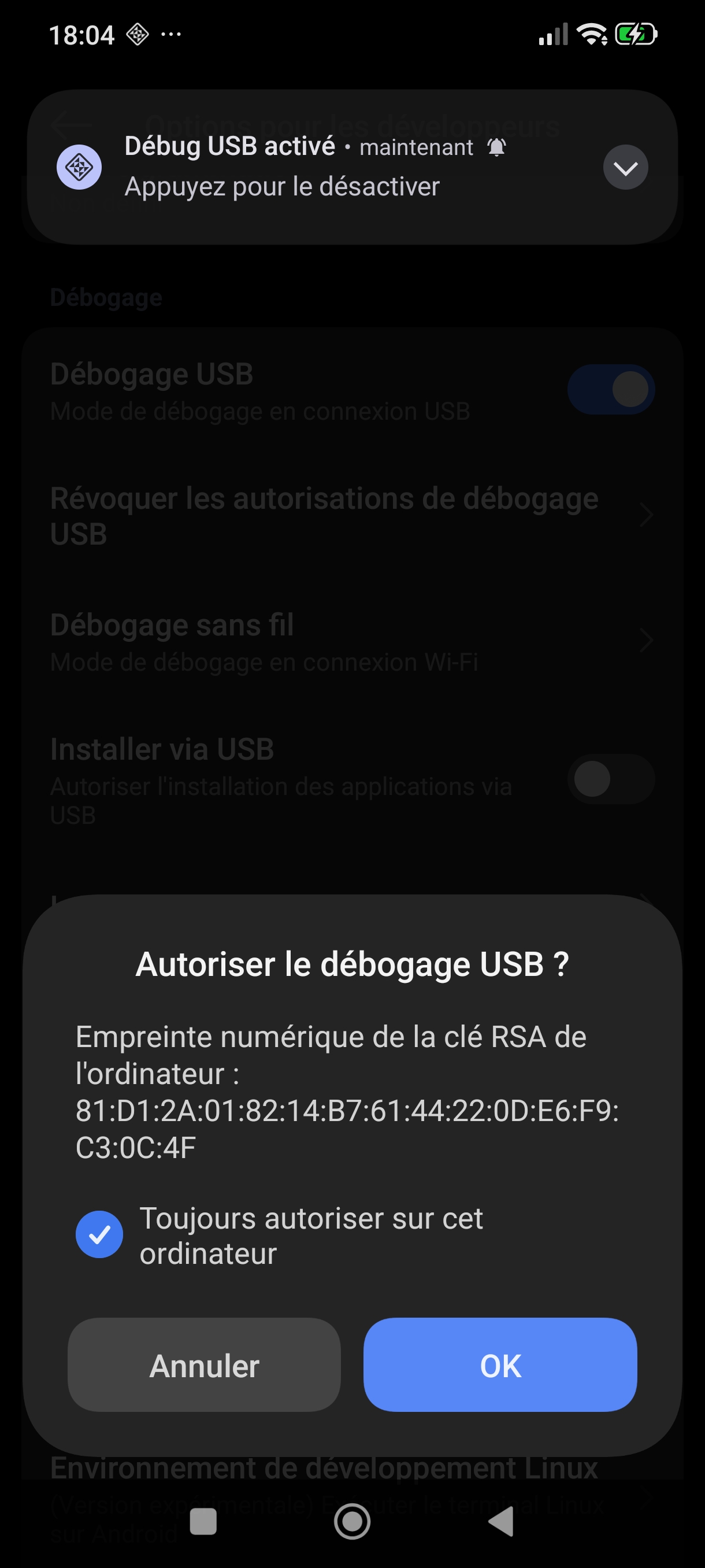
Déverrouillez le téléphone : une fenêtre « Autoriser le débogage USB ? » s'affiche. Cochez « Toujours autoriser sur cet ordinateur », puis appuyez sur « Autoriser ».
Ça ne marche pas ?
- La fenêtre n'apparaît que si l'écran du téléphone est déverrouillé.
- Toujours rien ? Dans « Options pour les développeurs », touchez « Révoquer les autorisations de débogage USB », puis débranchez et rebranchez le câble.
- Fermez les autres logiciels Android ouverts sur l'ordinateur (Android Studio, outils de transfert…).
C'est prêt !
Votre téléphone est connecté. Vous pouvez maintenant voir son écran, l'enregistrer et créer des clips. Dans PhoneCut, l'assistant reste disponible dans les Réglages.
Gratuit · Windows 10 et 11 (64 bits) · Android 5.0 ou plus
Dernière version : ·Toutes les versions et notes de version